做库存管理和发票系统
记得十月二十七号,发布了一条X文,是用capsule 做库存管理的。

这两天为了探索跟多功能,我分别做了Quotation Generator,就是报价系统,之后因为报价Quotation需要改成发票Invoice,又加了一些内容,最后还加了Statement的月底催账版本。(我都是让Grok Bot来做的。我不会写代码。)
库存管理和发票系统,这些都是和生意相关的,虽然能用但是自己不放心,版本不成熟,还在继续迭代中。
待办清单
今天迭代了几个版本的待办清单,我个人觉得已经可以用了,是成熟的版本。
步骤如下:
让Grok Bot读取Capsule网站介绍的规则,如何做HTML文件。
我提出做清单的要求,大部分是从滴答清单获取的灵感。(用了很多年滴答清单。)
Grok Bot有了我的要求,就开始加工HTML文件。
下载Capsule的桌面端,导入HTML保存为Capsule文件。
在Capsule桌面端把这些文件就当做APP来用。
文章最下方有我和Grok Bot对话产生的提示词。
如何给大家用
我自己做完了,自我感觉非常良好,想和大家分享,我问Grok Bot给我点意见。
它让我结合Cloudflare和Github,就可以完成任务。
其实想到这一步,我也是之前有做卡片 的经验。(卡片工具也还不错玩。) 
我让Grok Bot教我如何做提供下载的链接。
我的Grok Bot和Cloudflare和Github都已经连接了,Bot给了我建议,它可以直接帮我操作完成。
我生怕自己被忽悠了,我让它生成文档,让我知道发生了什么,然后途中有几个需要我手动做的部分,比如Token输入,还有Cloudflare和Github的链接,其余的都是Grok Bot帮我完成。
让我这个代码小白,也能做成APP然后挂出下载的链接,算是感觉到AI发展的威力。
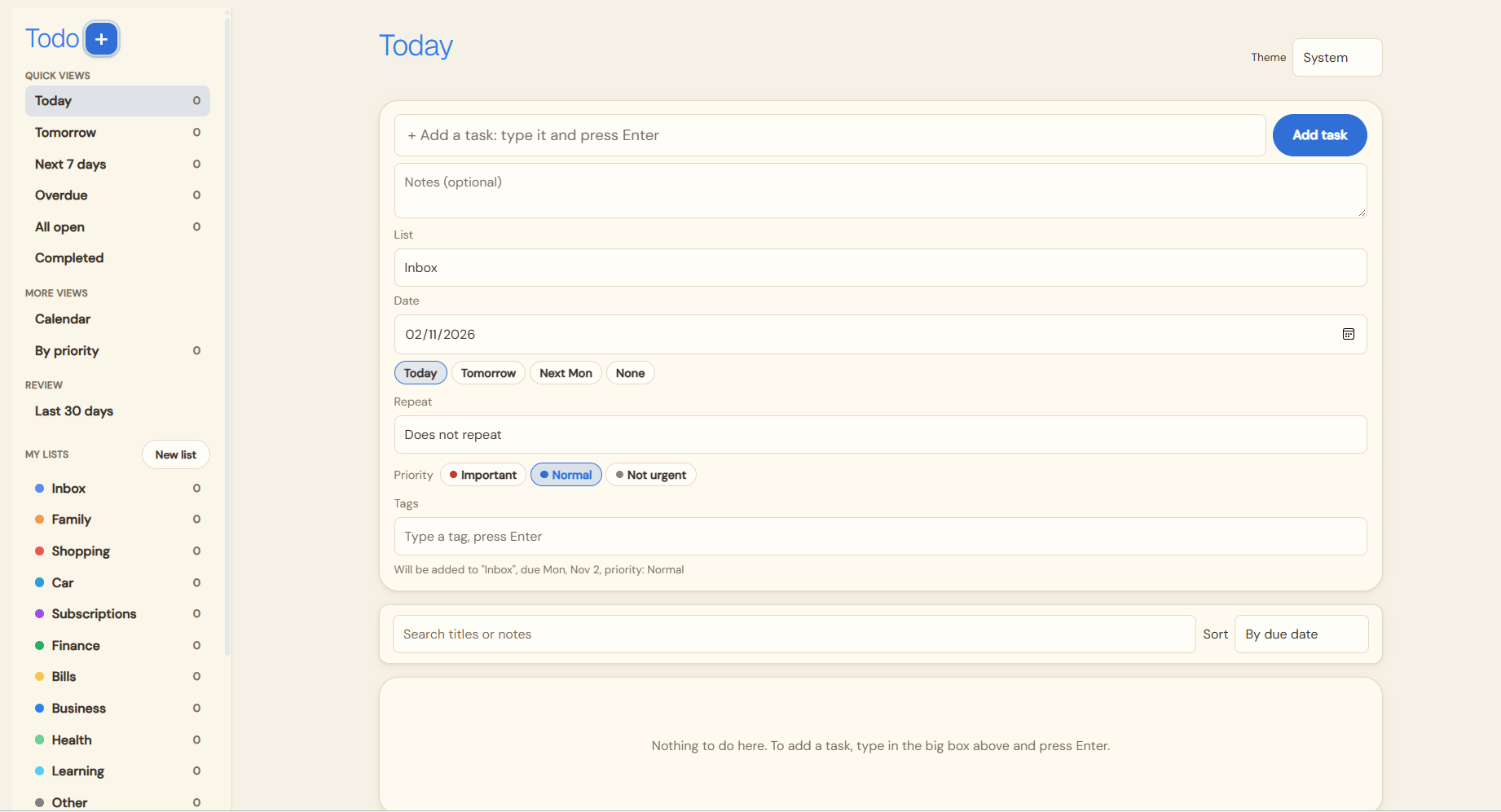
待办清单展示图
下面贴几张我做的待办清单图片。你看看做的怎么样?
双语版 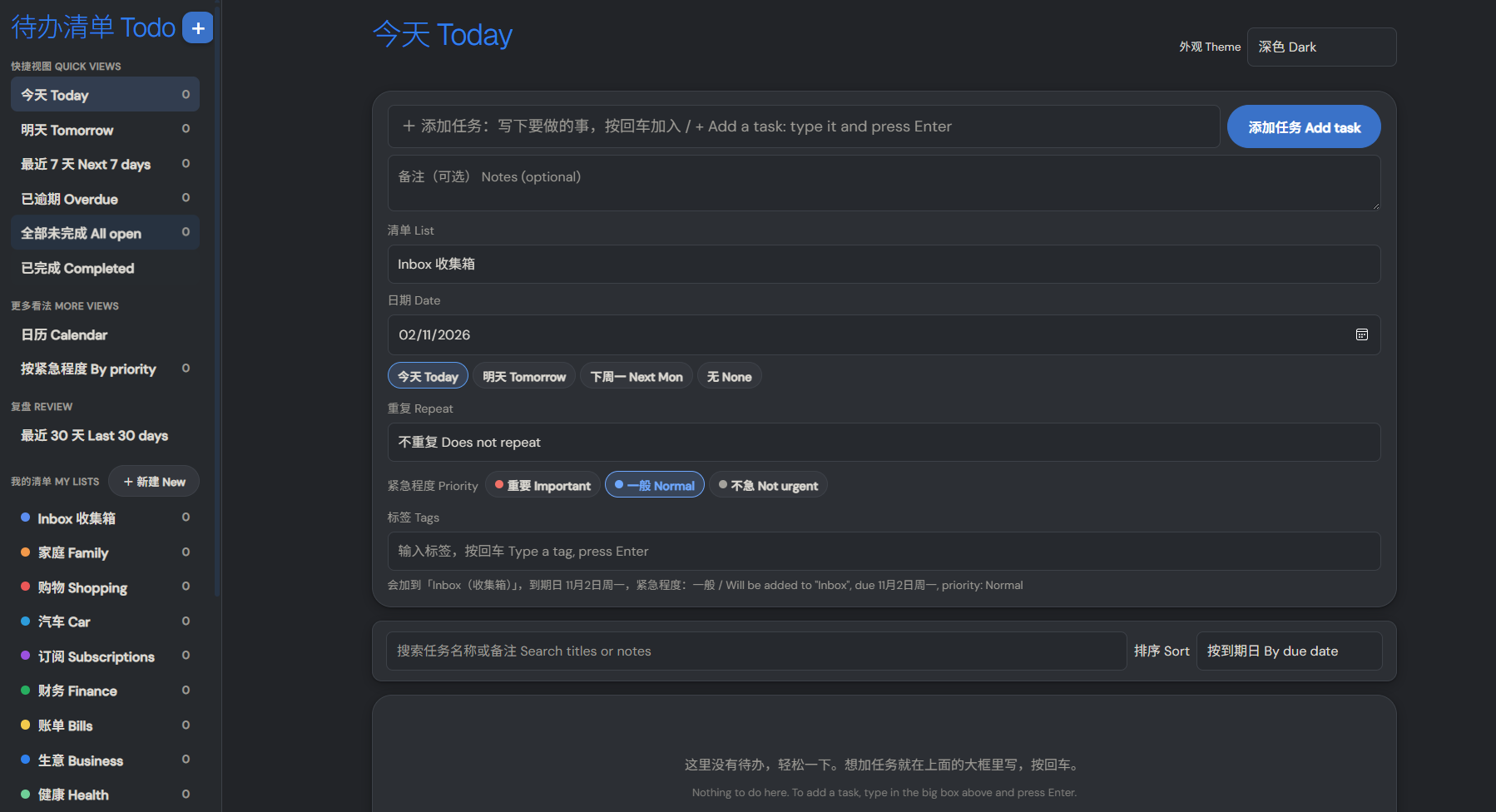 中文版
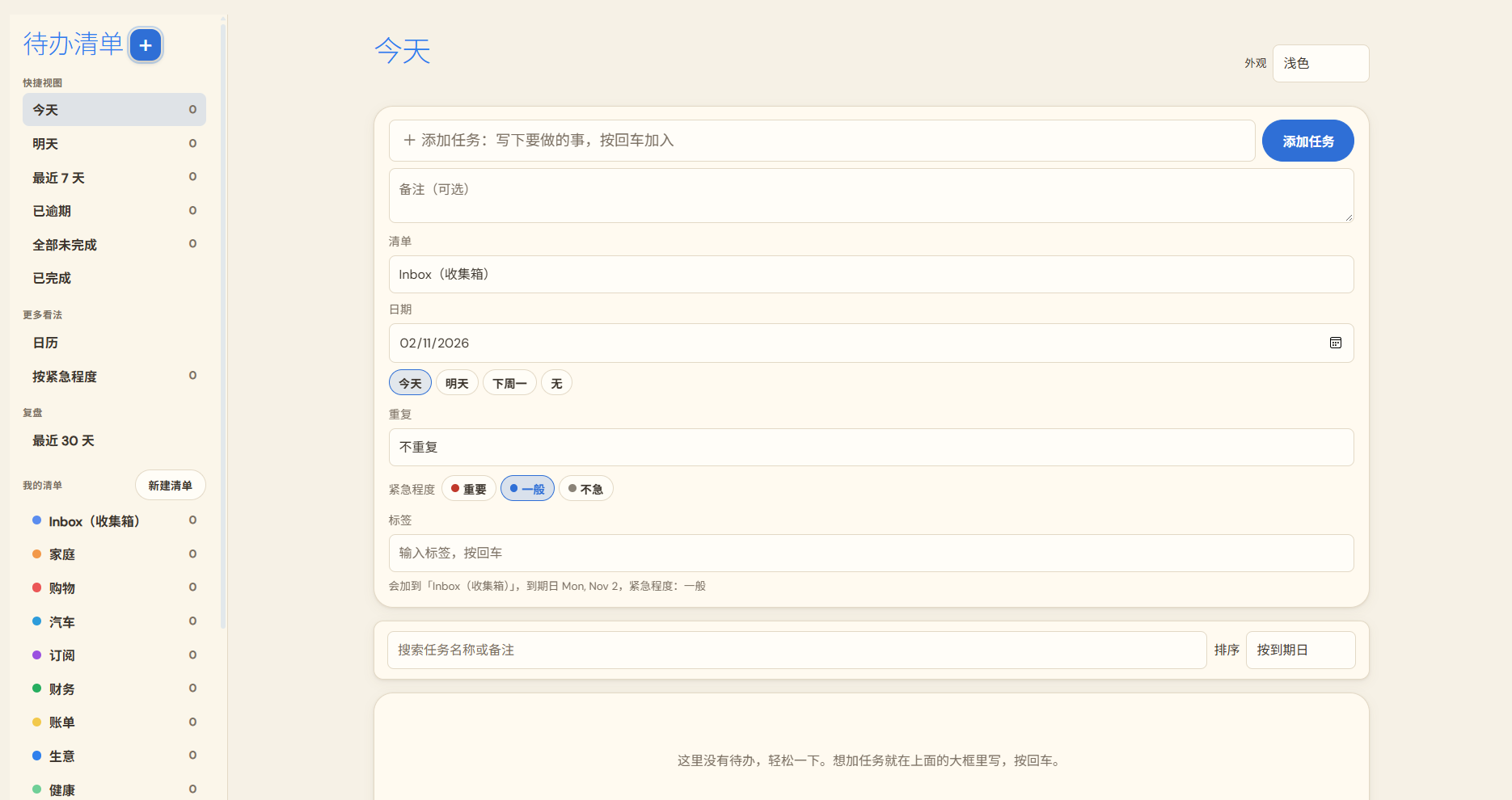 英文版
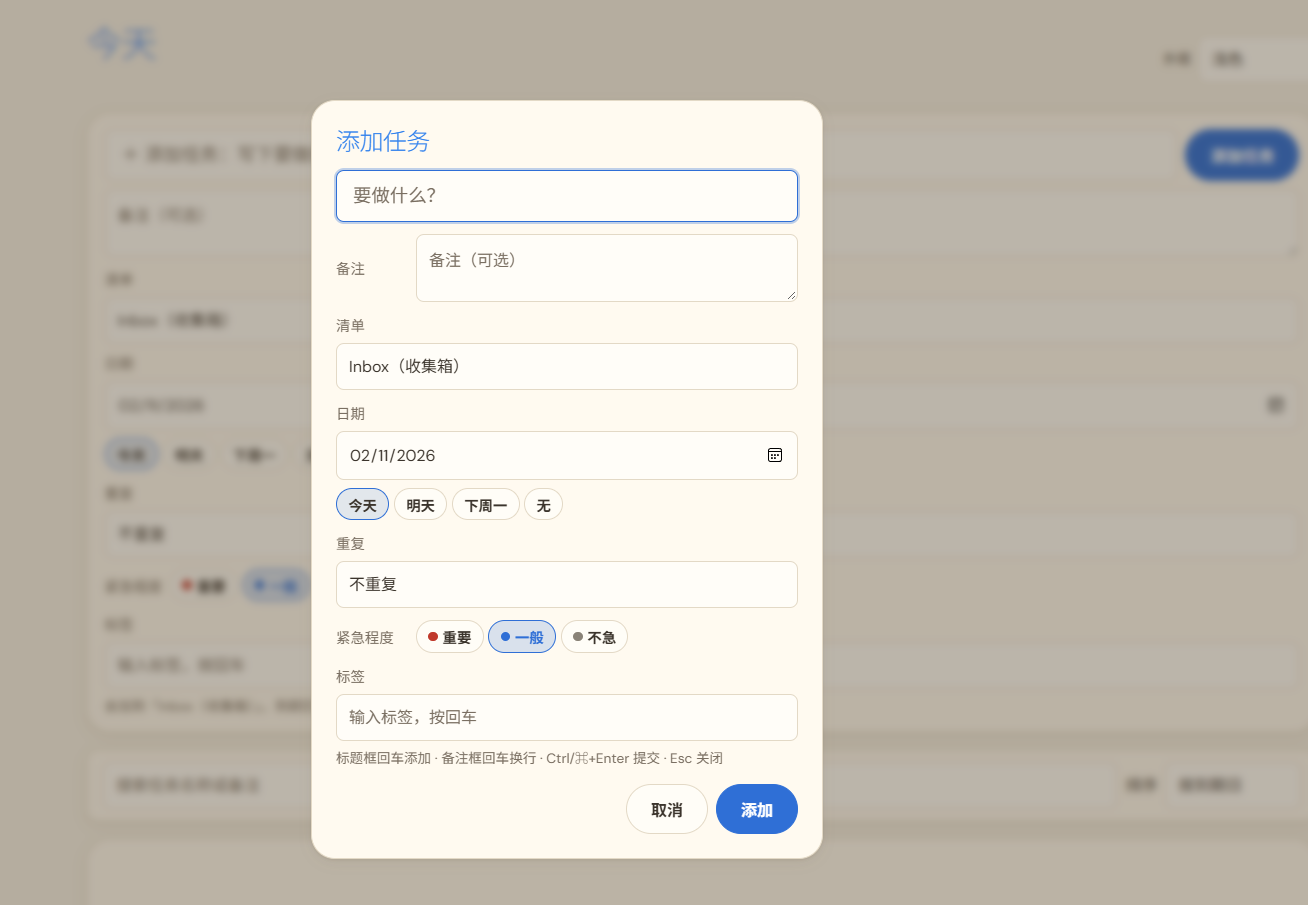
快捷键N
我感觉用起来还是很方便的。 你可以试试,如果有反馈,可以告诉我,我继续迭代。
下载链接:待办清单Capsule 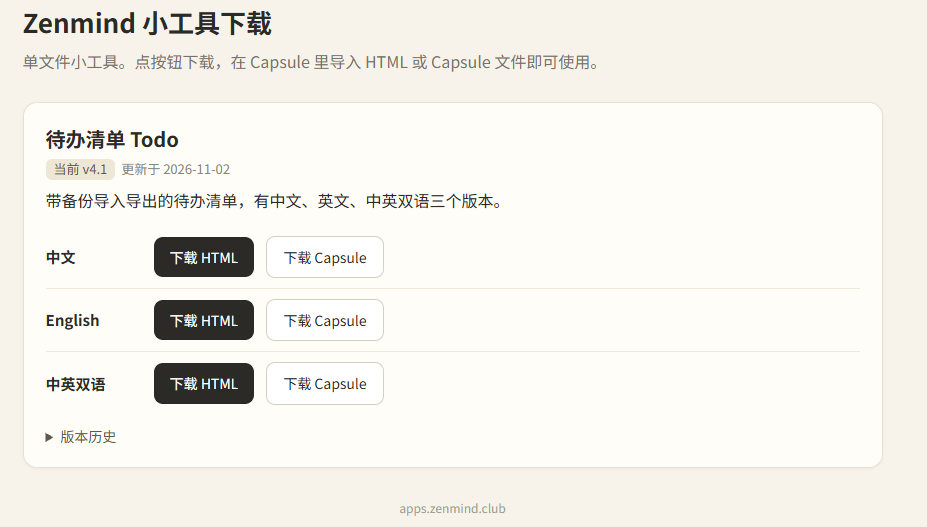
我的提示词参考
你可以自己用AI,试试看自己做一个待办清单出来。
清单
-
十个默认清单:家庭、购物、汽车、订阅、财务、账单、生意、健康、学习、其他。
-
「其他」不能删除。
-
系统清单 Inbox(收集箱)不能删除。添加任务时没选清单,就进 Inbox;也可以指定某个清单。
一条任务有什么
字段顺序固定为:标题、备注、清单、日期、重复、紧急程度、标签。
-
备注:常显的输入框,放在标题下面、清单上面。所有添加入口都有。
-
日期:今天、明天、下周一、无,四个快捷按钮,外加日期选择器。
-
紧急程度三档:重要(红)、一般(蓝)、不急(灰)。
-
标签:可以新打一个 tag,也可以从已有 tag 里选。
在哪里添加任务
五个入口,字段顺序相同:
-
主区的大添加框。
-
每个清单里的添加框。
-
侧栏「待办清单」标题右边的大加号。点开是对话框,任何视图都能用。
-
日历里点某一天的面板。
-
没有输入焦点时按 N,弹出添加窗口。
重复
每个任务可选:
-
每周的这一天(同一星期几)
-
每月的这一天(同一号)
-
每季度
-
每年的这一天(同一月日)
选项上的文字会随所选日期变,例如「每周(每周一)」「每月(每月 9 号)」。完成一次后,到期日自动推到下一次,并提示下次到期日。日历里用浅色虚线标出未来的重复日期,只显示,不能勾选。
左侧能看到的视图
-
今天、明天、最近 7 天、已逾期、全部未完成、已完成。
-
最近 30 天:四个数字卡片、30 根每日柱子、按清单的排名、明细表,可以按清单筛选。
-
日历:按日期看任务,也能看到未来的重复日期。
-
紧急程度:按重要、一般、不急三类看任务。
-
标签:左侧有「标签」文件夹。点某个 tag,列出带这个 tag 的任务,未完成在上,已完成在下。
-
回收站:删掉的任务和清单可以在这里找到并恢复。
侧栏每一项的文字都靠左对齐。
提醒
打开文件时,顶部有一条提醒:逾期几项、今天到期几项、未来 3 天到期几项。Capsule 没有后台通知,所以只有打开文件时能看到。
外观
-
深色是高级灰。
-
浅色是米黄色。
-
右上角的「外观」和「排序」保持在同一行,不折行。